Important à comprendre
Votre ordinateur démarre normalement Windows automatiquement.
Pour changer cela, vous devez appuyer sur une touche au bon moment pendant le démarrage.
Si vous ratez ce moment, Windows se lancera et vous devrez recommencer.
Etape 7 / 13
Démarrez votre ordinateur depuis la clé USB au lieu de Windows.
Vous allez redémarrer votre ordinateur et interrompre le démarrage normal. Au lieu de charger Windows, vous allez demander à l'ordinateur de démarrer depuis votre clé USB.
Votre ordinateur démarre normalement Windows automatiquement.
Pour changer cela, vous devez appuyer sur une touche au bon moment pendant le démarrage.
Si vous ratez ce moment, Windows se lancera et vous devrez recommencer.
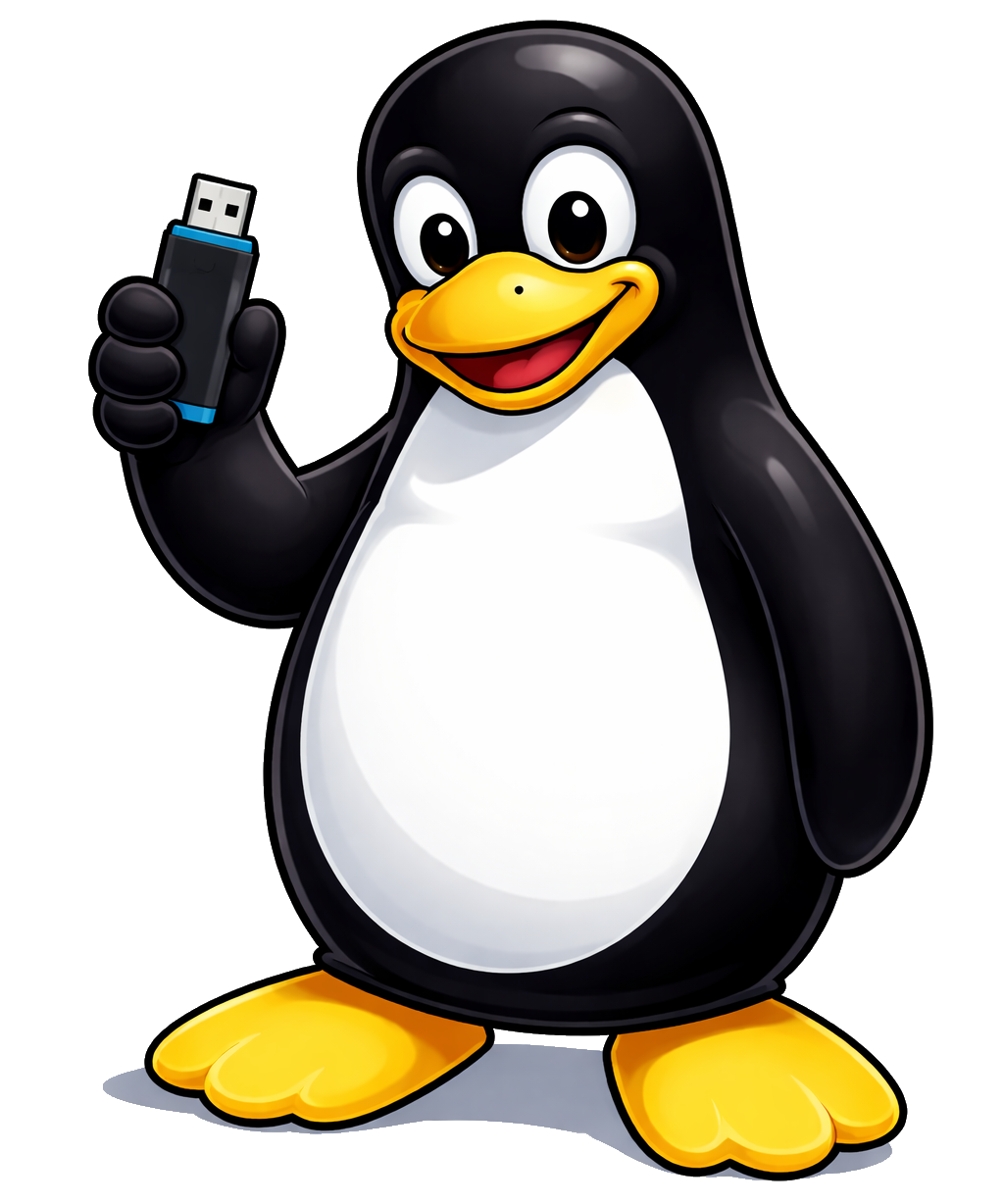
Branchez votre clé USB avant de redémarrer.
Cliquez sur Redémarrer.
Dès que l'écran devient noir, préparez-vous à appuyer sur la touche.
Dès que l'ordinateur commence à se rallumer :
Appuyez plusieurs fois sur la touche.
Ne l'appuyez pas une seule fois. Tapotez-la plusieurs fois.
La plupart des ordinateurs utilisent l'une de ces touches :
Si l'une ne fonctionne pas, redémarrez et essayez-en une autre.


Voici les touches les plus courantes selon le fabricant :
| Marque | Touche de démarrage |
|---|---|
| Acer | F12 / Esc / F9 |
| ASUS | Esc / F8 |
| Dell | F12 |
| HP | Esc / F9 |
| Lenovo | F12 |
| Samsung | F12 / Esc |
| Sony | F11 / Assist |
| Toshiba | F12 |
Si votre marque n'est pas dans la liste, essayez :
Si cela fonctionne, vous verrez un Boot Menu.
C'est une liste des périphériques depuis lesquels votre ordinateur peut démarrer.
Options typiques :
Utilisez les flèches du clavier.
Sélectionnez votre périphérique USB.
Appuyez sur Entrée.
Elle peut apparaître sous cette forme :
Vous avez manqué le bon moment.
Redémarrez et recommencez. Appuyez plus tôt et plusieurs fois.
Vérifiez :
Essayez un autre port USB puis redémarrez.
Vous utilisez peut-être la mauvaise touche.
Essayez-en une autre dans le tableau ci-dessus.
Si cela fonctionne, votre ordinateur démarrera Linux depuis la clé USB.
Rien n'est encore installé. Vous faites seulement un test.